MT4 und MT5 melden ungültiges Konto oder keine Verbindung
Für die Anmeldung in MT4 oder MT5 brauchen Sie Handelskontonummer, Passwort und den genauen Broker-Server. Bei Ungültiges Konto, Authorization failed oder Keine Verbindung prüfen Sie zuerst, welcher Server Ihrem konkreten Konto zugeordnet ist. Der Markenname des Brokers kann sich vom Namen des Handelsservers unterscheiden.
Welche Prüfung zur Meldung passt
| Meldung oder Beobachtung | Zuerst prüfen | Daran erkennen Sie den nächsten Schritt |
|---|---|---|
| Ungültiges Konto oder Authorization failed | Plattform, Handelslogin, Kontostatus und exakten Server | Das Journal bestätigt die Anmeldung für das gewünschte Konto |
| Keine Verbindung oder No connection | Internetzugang, Erreichbarkeit des Brokers und ausgewählten Server | Das Terminal verbindet sich und lädt das richtige Konto |
| Konto sichtbar, Handel gesperrt | Lesezugriff oder eine Einschränkung des Brokers | Die Kontoberechtigung erlaubt den Handel am Empfänger |
| Terminal läuft, Copier offline | Tatsächliche Sitzung des gehosteten Terminals | Ein aktuelles Lebenszeichen ist dem richtigen Empfänger zugeordnet |
Ein Fehlertext kann mehrere Ursachen haben. Das Terminaljournal hilft, Verbindung, Anmeldung und Kontoberechtigung auseinanderzuhalten. MetaTrader-Hilfe zur Anmeldung
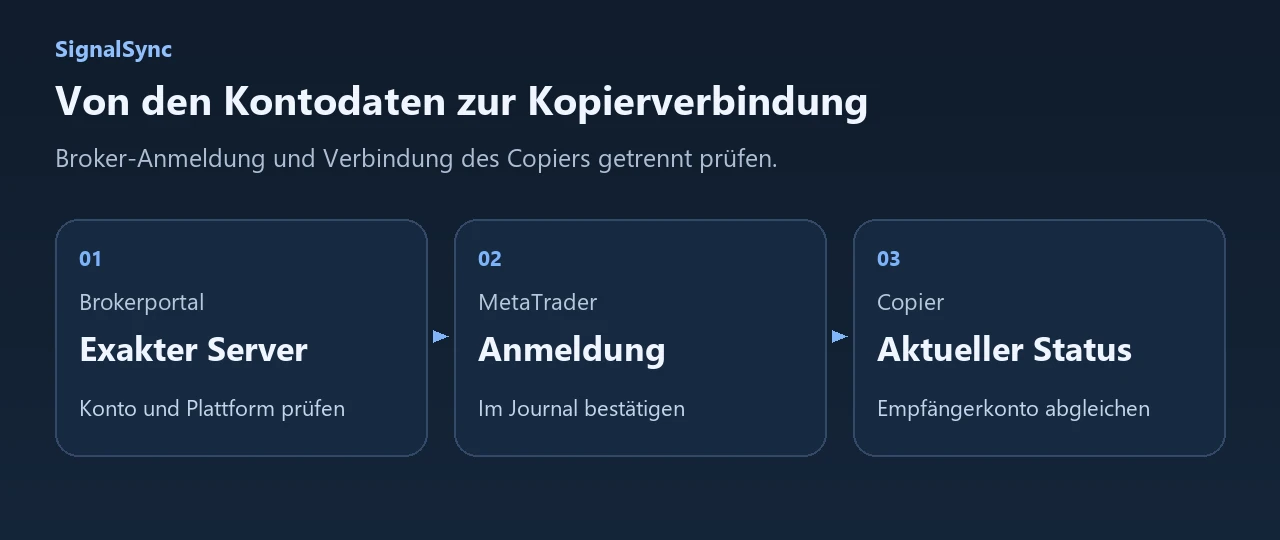
Den exakten Handelsserver finden
- Öffnen Sie das Brokerportal oder die Bestätigung zur Kontoeröffnung. Übernehmen Sie Kontonummer und vollständigen Servernamen. Demo- und Live-Konten oder Konten verschiedener Regionen können unterschiedliche Server haben.
- Öffnen Sie die passende Version von MetaTrader. Wählen Sie Datei → In Handelskonto einloggen und wählen Sie den zugewiesenen Server. Fehlt er in der Liste, folgen Sie den Installationshinweisen Ihres Brokers.
- Kontrollieren Sie das Journal. Es sollte die Anmeldung für das gewünschte Konto am richtigen Server zeigen. Wenn ein Demo abgelaufen ist, fragen Sie beim Broker nach einer Reaktivierung oder einem neuen Konto.
- Prüfen Sie am Empfänger die Handelsberechtigung. Das Investorenpasswort erlaubt den Lesezugriff. Für einen Copier, der Orders abschicken soll, prüfen Sie den Handelszugriff auf einem Broker-Demo.
- Bei einem gehosteten Copier öffnen Sie zusätzlich den Kontostatus im Webdienst. Der Login am eigenen Rechner und die Sitzung des gehosteten Terminals sind getrennt.
Was wir bei SignalSync geprüft haben
In einem Test lief der MT5-Prozess bereits, während die Anmeldung noch unbestätigt war. Der Copier wurde erst als bereit gewertet, nachdem das erwartete Konto und der Server übereinstimmten und ein aktuelles Lebenszeichen eingegangen war.
Wenn ein Fenster offen ist, aber keine Kopie erscheint, prüfen Sie erst Broker-Anmeldung und Verbindung des Copiers. Dann kontrollieren Sie, ob nach der Verbindung ein neues Signal gesendet wurde. Eine einzelne abgelehnte Order hat normalerweise einen Eintrag im Copier- oder Brokerprotokoll. Weitere Ursachen für fehlende Kopien
| Angaben für die Fehlersuche | Was Sie notieren können |
|---|---|
| Kontokonfiguration | MT4 oder MT5, Broker, Servername und Demo oder Live |
| Anmeldung | Zeitpunkt mit Zeitzone und genaue Meldung im Journal |
| Erwartete Kopie | Verbindungsstatus, Strategie, Symbol und Zeitpunkt des neuen Signals |
Verdecken Sie in Screenshots die Kontonummer. Teilen Sie mit dem Support den Fehlertext, den Server und den Zeitpunkt. Handelspasswörter und Einmalcodes gehören in das vorgesehene Anmeldeformular.
Den Kopierablauf im virtuellen Portfolio testen
Der Vergleich mit einem Broker-Demo erklärt, wann Sie für einen Test ein konkretes Handelskonto brauchen.